无需网络的监控摄像头怎么安装到手机上
来源:安防百科 /
时间: 2026-07-25
随着科技的发展,人们对于安全的需求也越来越高。在家中安装一个监控摄像头已经成为了一种常态。但是,由于各种原因,有些家庭可能无法使用网络来连接监控摄像头。那么,如何将无需网络的监控摄像头安装到手机上呢?本文将为您详细介绍。
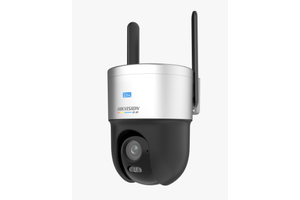
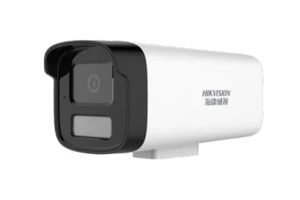
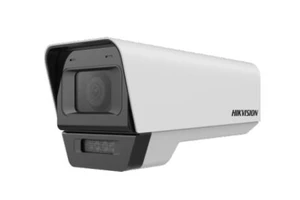
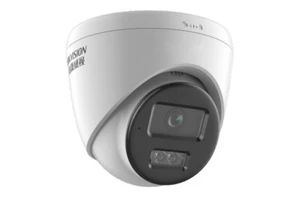
我们需要了解什么是无需网络的监控摄像头。无需网络的监控摄像头是指不需要通过互联网进行数据传输的摄像头。它们通常可以通过USB接口直接连接到电脑或其他设备上,从而进行视频录制和查看。这种类型的摄像头非常适合那些没有网络连接或者不方便连接网络的用户。
我们来看一下如何将无需网络的监控摄像头安装到手机上。首先,您需要购买一个无需网络的监控摄像头。在选择摄像头时,请确保它支持您的手机操作系统(如iOS或Android)。然后,将摄像头插入您的手机中,并按照以下步骤操作:
- 打开手机的“设置”应用。
- 在“系统”选项中,找到并点击“开发者选项”。如果找不到“开发者选项”,请前往“关于手机”-“版本信息”-“软件信息”中查找。
- 在“开发者选项”中,找到并开启“USB调试”开关。这将允许您在手机上进行USB调试。
- 返回到“设置”界面,找到并点击“关于手机”-“版本号”(连续点击7次,直到出现“你已被降级为开发版”),进入开发者模式。
- 在“设置”中找到并选择“开发人员选项”。
- 在“开发人员选项”中,找到并开启“USB调试”开关。
- 返回到“设置”界面,找到并点击“关于手机”-“版本号”,进入开发者模式。
- 在“开发者选项”中,找到并开启“USB调试”开关。
- 返回到“设置”界面,找到并选择“开发人员选项”。
- 在“开发人员选项”中,找到并开启“USB调试”开关。
- 返回到“设置”界面,找到并选择“开发者选项”。
- 在“开发者选项”中,找到并关闭“USB调试”开关。
- 返回到“设置”界面,找到并选择“关于手机”-“版本号”,进入开发者模式。
- 在“开发者选项”中,找到并开启“USB调试”开关。
- 返回到“设置”界面,找到并选择“开发人员选项”。
- 在“开发人员选项”中,找到并关闭“USB调试”开关。
- 最后,返回到“设置”界面,找到并选择“关于手机”-“版本号”,进入开发者模式。
- 在“开发者选项”中,找到并开启“USB调试”开关。
- 返回到“设置”界面,找到并选择“开发人员选项”。
- 在“开发人员选项”中,找到并关闭“USB调试”开关。
- 返回到“设置”界面,找到并选择“关于手机”-“版本号”,进入开发者模式。
- 在“开发者选项”中,找到并开启“USB调试”开关。
- 返回到“设置”界面,找到并选择“开发人员选项”。
- 在“开发人员选项”中,找到并关闭“USB调试”开关。
- 最后,返回到“设置”界面,找到并选择“关于手机”-“版本号”,进入开发者模式。
- 在“开发者选项”中,找到并开启“USB调试”开关。
- 返回到“设置”界面,找到并选择“开发人员选项”。
- 在“开发人员选项”中,找到并关闭“USB调试”开关。
- 最后,返回到“设置”界面,找到并选择“关于手机”-“版本号”,进入开发者模式。
- 在“开发者选项”中,找到并开启“USB调试”开关。
- 返回到“设置”界面,找到并选择“开发人员选项”。
- 在“开发人员选项”中,找到并关闭“USB调试”开关。
- 最后,返回到“设置”界面,找到并选择“关于手机”-“版本号”,进入开发者模式。
- 在“开发者选项”中,找到并开启“USB调试”开关。
- 返回到“设置”界面,找到并选择“开发人员选项”。
- 在“开发人员选项”中,找到并关闭“USB调试”开关。
- 最后,返回到“设置”界面,找到并选择“关于手机”-“版本号”,进入开发者模式。
- 在“开发者选项”中,找到并开启“USB调试”开关。
- 返回到“设置”界面,找到并选择“开发人员选项”。
- 在“开发人员选项”中,找到并关闭“USB调试”开关。
- 最后,返回到“设置”界面,找到并选择“关于手机”-“版本号”,进入开发者模式。
- 在“开发者选项”中,找到并开启“USB调试”开关。
- 返回到“设置”界面,找到并选择“开发人员选项”。
- 在“开发人员选项”中,找到并关闭“USB调试”开关。
- 最后,返回到“设置”界面,找到并选择“关于手机”-“版本号”,进入开发者模式。
- 在“开发者选项”中,找到并开启“USB调试”开关。
- 返回到“设置”界面,找到并选择“开发人员选项”。
- 在“开发人员选项”中,找到并关闭“USB调试”开关。
- 最后,返回到“设置”界面,找到并选择“关于手机”-“版本号”,进入开发者模式。
- 在“开发者选项”中,找到并开启“USB调试”开关。
- 返回到“设置”界面,找到并选择“开发人员选项”。
- 在“开发人员选项”中,找到并关闭“USB调试”开关。
- 最后,返回到“设置”界面,找到并选择“关于手机”-“版本号”,进入开发者模式。
- 在“开发者选项”中,找到并开启“USB调试”开关。
- 返回到“设置”界面,找到并选择“开发人员选项”。
- 在“开发人员选项”中,找到并关闭“USB调试”开关。
- 最后,返回到“设置”界面,找到并选择“关于手机”-“版本号”,进入开发者模式。
- 在“开发者选项”中,找到并开启“USB调试”开关。
- 返回到“设置”界面,找到并选择“开发人员选项”。
- 在“开发人员选项”中,找到并关闭“USB调试”开关。
- 最后,返回到“设置”界面,找到并选择“关于手机”-“版本号”,进入开发者模式。
- 在“开发者选项”中,找到并开启“USB调试”开关。
- 返回到“设置”界面,找到并选择“开发人员选项”。
- 在“开发人员选项”中,找到并关闭“USB调试”开关。
- 最后,返回到“设置”界面,找到并选择“关于手机”-“版本号”,进入开发者模式。
- 在“开发者选项”中,找到并开启“USB调试”开关。
- 返回到“设置”界面,找到并选择“开发人员选项”。
- 在“开发人员选项”中,找到并关闭“USB调试”开关。
- 最后,返回到“设置”界面,找到并选择“关于手机”-“版本号”,进入开发者模式。
- 在“开发者选项”中,找到并开启“USB调试”开关。
- 返回到“设置”界面,找到并选择“开发人员选项”。
- 在“开发人员选项”中,找到并关闭“USB调试”开关。
- 最后,返回到“设置”无需网络的监控摄像头怎么安装到手机上
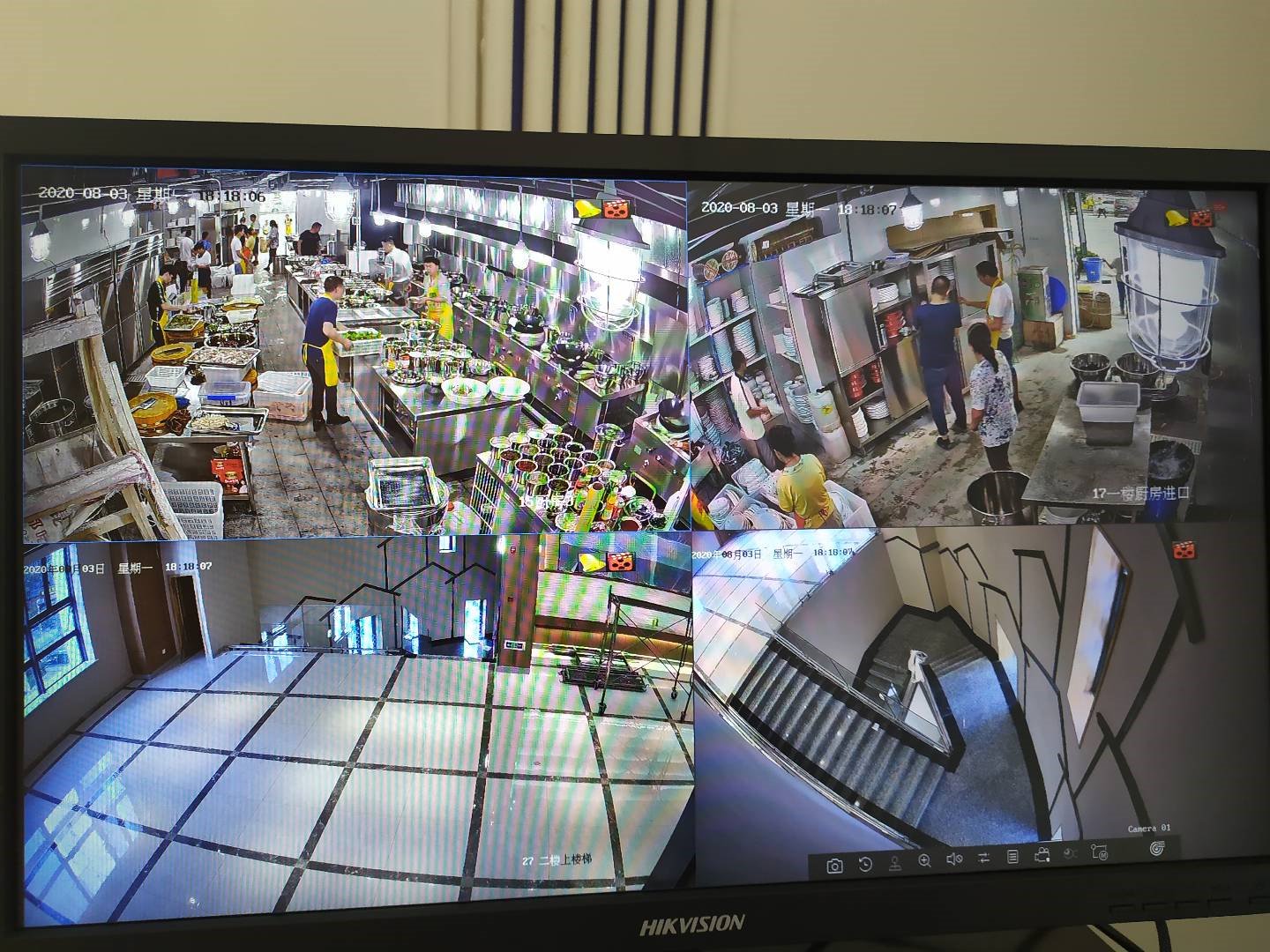
随着科技的发展,人们对于安全的需求也越来越高。在家中安装一个监控摄像头已经成为了一种常态。但是,由于各种原因,有些家庭可能无法使用网络来连接监控摄像头。那么,如何将无需网络的监控摄像头安装到手机上呢?本文将为您详细介绍。
我们需要明确什么是无需网络的监控摄像头。无需网络的监控摄像头是指不需要通过互联网进行数据传输的摄像头。它们通常可以通过USB接口直接连接到电脑或其他设备上,从而进行视频录制和查看。这种类型的摄像头非常适合那些没有网络连接或者不方便连接网络的用户。
我们将探讨如何将无需网络的监控摄像头安装到手机上。首先,您需要购买一个无需网络的监控摄像头。在选择摄像头时,请确保它支持您的手机操作系统(如iOS或Android)。然后,将摄像头插入您的手机中,并按照以下步骤操作:
- 打开手机的“设置
上一篇: 监控安装属于什么服务