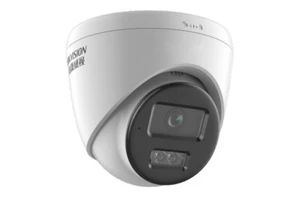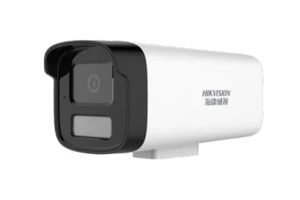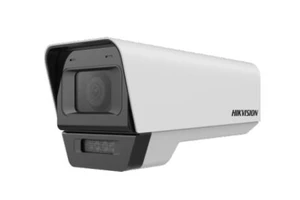
-
安防监控系统的工作原理是什么?具体包含哪些组成部分?
关于安防监控系统,大家熟知的就是监控+系统平台,其实不然,智能视频安防监控系统涵盖的内容非常多,今天小编就和大家一起来探讨一下。 安防监控视频系统主要分为以下7大类: 1、 摄像头采集图像 安防监控系统通常使用摄像头作为图像采集设备,摄像头可以通过不同的技术(如模拟摄像头、数字摄像头和网络摄像头)获取实时画面并将其转换为电信号或数字信号。 2、 信号传输
详情 -
做好安防监控,技术人员要必备的十个专业知识
安防监控是一个综合多学科、多技术领域的行业,涉及计算机技术、网络技术、存储技术、工程技术,光学成像,控制、传输等多种专业技术。 成为一名合格的安防监控技术人员需要对诸多专业技术进行广泛储备,需要技术人员有较强的技术综合运用能力。当然,有人会说今天的监控设备技术先进,手机扫一下就可以用了。我可以负责任地告诉你,那不叫先进,只能叫简单,系统级的不是这样用嘀,若哪个搞监控的在这事儿上和你较真
详情 -
安防监控系统巡检工作内容
a) 检查监控器、距阵的工作状况,指示灯显示应正常。 b) 多画面分割器应切换正常,录象机工作应正常。 c) 监视器工作有无异常,画面应清晰、内部无噪音、无抖动扭曲现象。 d) 检查摄象机电源工作电压应在额定范围内(DC 12V) e) 手操盘应操作灵敏,切换摄象机画面应准确迅速。 f) 检查监控工作站主机工作情况。 g) 检查主机硬盘容量,并定期整理磁盘碎片 h) 检查主机光驱
详情 -
安防监控镜头的特点和作用#科技改变生活
安防监控镜头是安全监控系统的重要组成部分,应用很普遍,不论在公共场所还是私人场所都能看到它被广泛应用。顾名思义,安防监控镜头就是为了安全防护而设置的,用于监视和记录某个特定区域的图像和视频。下面就具体来谈谈安防监控镜头有哪些特点和作用。 安防监控镜头的特点和作用: ·特点之一:高清晰度。安防监控镜头通常采用高清分辨率的图像传感器,能够捕捉清晰、细节丰富的图像,以确保监控录像的质量。 ·特点之二
详情 -
安防工程人员与安防技术员的职责
安防技术员是指从事公司的弱电系统安装和维护的技术人员,包括消防报警、网络线路、电话线路等。 主要职责有: 1、负责公司计算机操作系统及软硬件的日常维护; 2、负责智能化监控系统(闭路电视监控、防盗报警、综合布线、车库管理系统等)设备的日常维护保养工作; 3、负责弱电系统项目的综合布线的技术工作,参于新的项目建设; 4、负责相关智能化系统工程相关资料的录入、整理、归档工作; 5
详情 -
安防展览网拍了拍你 8月这些展会信息不容错过
【 安防展览网 企业关注 】 热情似火的八月,孩子们迎来丰富多彩的暑期生活。而与此同时,阔别大众视线许久的企业也开始频频发力,会展人将迎来夏日的展会狂欢。作为展会达人的小编也已经按捺不住整理了八月将要举办的安防行业及相关领域的精彩展会信息,赶紧来pick一下~ 2020第六届中国智慧城市国际博览会 展会地点:北京展览馆 展会简介
详情 -
中国安防展览网邀您做客2018北京安博会-高端访谈
【 中国安防展览网 本站速递 】全方位、多角度展现安防行业发展成就、展示安防领域新产品、新技术的科技型产业博览会——中国国际社会公共安全产品博览会(以下简称“北京安博会”)。2018年将于10月23日至26日在北京中国国际展览中心(新馆)举行!中国安防展览网作为展会合作媒体将出席2018北京安博会,带来现场直击报道。 展位号:E4N04 届时,视频高端访谈栏目组将同步启动,与安防协会领导
详情 -
把脉行业整体发展方向 中国安防展览网行业对话顺利结束
【 中国安防展览网 高端访谈 】10月23日至26日,2018中国国际社会公共安全产品博览会(以下简称“2018北京安博会”)在中国国际展览中心隆重举行,全球安防行业目光聚焦北京,中国安防展览网作为合作媒体应邀出席展会,走进各大企业展台,与企业精英、专业技术人员等展开对话,探讨安防行业的发展、新技术、市场格局等相关问题。与近五十家企业进行深度交流,涵盖监控设备、防盗报警、门禁对讲、智能交通
详情 -
安防展览网与成都安全防范协会签订自媒体服务年度框架协议
【 安防展览网 本站速递 】5月22日,为了更好的为协会会员服务,成都安全防范协会理事长李海燕与安防展览网总经理张春雨签订自媒体平台委托运营服务合作协议,全面委托安防展览网以专业的服务运营协会自媒体平台(网站和微信公众号)。 安防展览网成立于2005年,是安防行业网络媒体和B2B平台,多年来已达成浙江、湖北、福建、青海、南京等多地安防协会运营合作,本次通过和成都安全防范协会的深入合作
详情 -
关注行业动态 聚焦企业风采 安防展览网企业对话顺利结束
【 安防展览网 展会报道 】2019年10月28-31日,第十七届深圳安博会将在深圳会展中心盛大举行。本届安博会聚焦智慧城市、智慧安防、大数据、人工智能等领域,吸引了超1100家厂商来参展。在人工智能、深度学习的发展下,安防产业打开了通往智能化的大门,伴随着5G技术的不断落地应用再一次冲击传统安防市场,行业改革已至深水区,今年的安博会,各大厂商又会交出怎样的答卷?安防展览网作为展会合作媒体
详情
安防百科